Oh You Can Make It Cap
DE
Mein Video erstellen

Dein Video ist nur einen Schritt entfernt

Die Anmeldung ist kostenlos und ohne Karte. Dein Foto wird nie veröffentlicht.

Wenn du fortfährst, stimmst du den Nutzungsbedingungen und der Datenschutzerklärung zu (auf Englisch).

Du lachst los

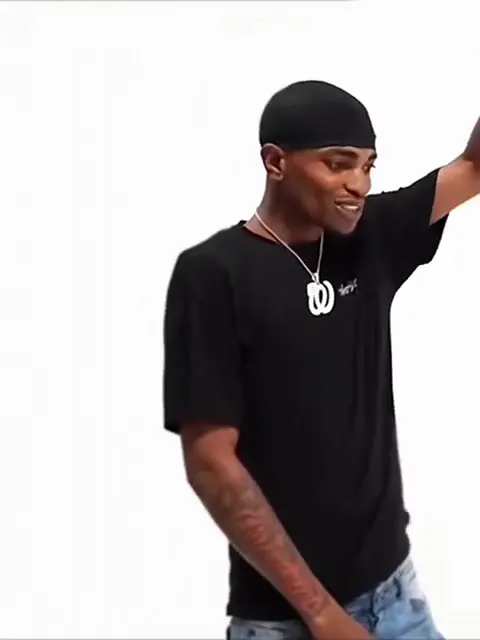
Du zeigst und lachst, ein Fremder macht die 360. Ein schlichtes weißes Studio.

Aktualisiert am 1. Nov. 2026 · Vom Oh You Can Make It Cap-Team

Generator

Erstelle dein oh you can make it cap ki Video

Drei Entscheidungen und ein Tipp. Szenenliste, Timing und Prompt sind schon gebaut.

01 Foto hinzufügen

Gesicht, Haare und Outfit sichtbar. JPG, PNG oder WebP, bis 10 MB.

02 Wähl deine Rolle

03 Modell, Qualität und Format

Standard · 720p · 9:16Modell, Auflösung oder Format ändern 10 Credits

Modell

Auflösung

Format

Mit dem Erstellen bestätigst du, dass das Foto dich oder Personen zeigt, die zugestimmt haben, alle mindestens 18 Jahre alt, und keine Prominenten oder Personen des öffentlichen Lebens. Nutzungsbedingungen · Datenschutz (auf Englisch)

Hol dir Credits für dein Video

✓ Kein Abo nötig: einmal zahlen, Paket-Credits verfallen nie.

/Monat

einmalig

Einmal zahlen, kein Abo. Credits verfallen nie.

einmalig

Sichere Zahlung über Waffo · Pakete sind Einmalzahlungen und verfallen nie · Abos laufen bis zur Kündigung, jederzeit in deinem Konto kündbar

Du lachst los: Du zeigst und lachst, ein Fremder macht die 360

Dieses Video erstellen

Über diese Vorlage

Das ist die Reaktion, von der alle einen Screenshot machen. Du hebst ungläubig eine Hand, beißt dir auf den Finger, um es zu halten, und gibst dann auf. Deine Seite des Schnitts bekommt die größten Lacher im Clip. Ein KI-erzeugter Fremder macht dir gegenüber die Drehung, du kannst ihn also als reines Reaktions-Meme posten.

Tipps für „Du lachst los“

  • Schau mit sichtbaren Augen in die Kamera: Die Nahaufnahmen leben fast nur von deinem Ausdruck.
  • Die Hände bleiben in dieser Rolle nah am Gesicht, dicke Ringe oder Handschuhe auf dem Foto können deshalb seltsam wirken.
  • Der Fremde ändert sich von Render zu Render.

Was schon für dich eingestellt ist

  • Das Motiv: du, von deinem Foto, zeigst mit dem Finger, beißt dir auf den Finger und versuchst, nicht zu lachen.
  • Die Szene: ein schlichtes weißes Studio.
  • Das Timing: Jede Vorlage folgt denselben sieben Einstellungen und denselben Schnitten, damit der Originalton passt.

Davon musst du nichts selbst schreiben. So funktioniert der eingebaute Prompt.

Dieses Video erstellen

Andere Vorlagen

Fragen

Häufige Fragen

Wie mache ich das Video zum oh you can make it cap ki in der Szene „Du lachst los“?

Lade bei Oh You Can Make It Cap ein Foto hoch, wähle die Szene „Du lachst los“ und erstelle das Video zum oh you can make it cap ki. Die Szene: ein schlichtes weißes Studio.

Wie sieht „Du lachst los“ aus?

Bei Oh You Can Make It Cap ist „Du lachst los“ du, von deinem Foto, zeigst mit dem Finger, beißt dir auf den Finger und versuchst, nicht zu lachen. Es ist ein generisches Design ohne Markenzeichen.

Welche Rolle sagt im Meme oh he tweakin?

Bei Du lachst los von Oh You Can Make It Cap (ohyoucanmakeitcap.org) spielst du die lachende Person, also die Seite des Clips, die die meisten mit oh he tweakin verbinden. Deine Lippen folgen dem Ton nicht genau, weil der Originalton erst nach dem Render hinzukommt. Ein KI-erzeugter Fremder macht die Drehung.

Dein Video ist nur ein Foto entfernt

Foto hochladen, die Vorlage wählen, erstellen.

Mein Video erstellen